












FREE MOTION
|
 Flash職人への道 上級編第弐回 ガイドレイヤー 前回紹介したモーショントゥイーンを更に高度に活用できちゃうガイドレイヤーを紹介していくよ☆ 前回紹介したモーショントゥイーンを更に高度に活用できちゃうガイドレイヤーを紹介していくよ☆それじゃ早速ガイドレイヤーを使ってみよう!
ガイドレイヤーを使ってみようまず開始点にキーフレームを設定しましょう。ここではまず、開始点になるフレームにキーフレームを設置し楕円を描画します。
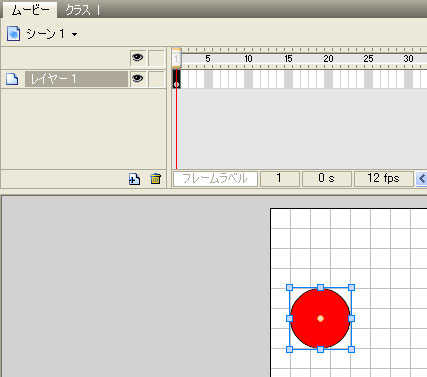 続いて、ガイドレイヤーを描画します。ガイドレイヤーはドローツール一覧から[ガイドレイヤー]アイコンをクリックして選択状態にし、楕円を描いたレイヤーと同じレイヤーに線(ガイドレイヤー)をひきます。 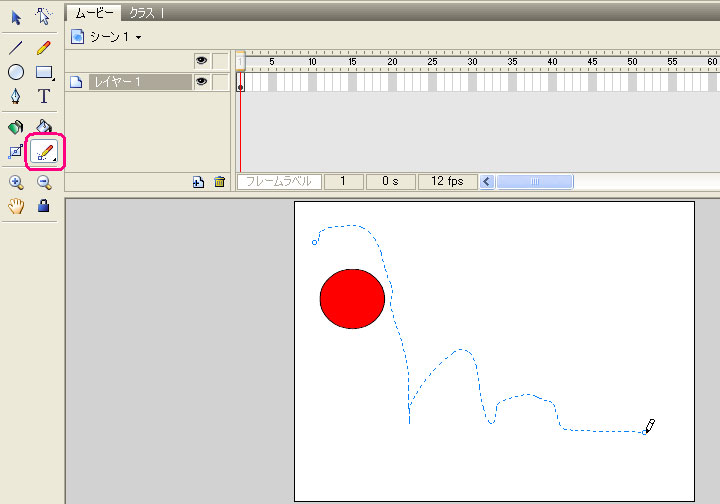 今度は変形ツールに選択し直し、楕円のオブジェクトをつかんで線の始まりに中心がくっつくようにドラッグします。オブジェクトはガイドラインのそばまでドラッグすると、自動で線にピタっと吸着するようになります。  更に今度は、終了点となるフレームにキーフレームを設置して移動後の位置を調整します。この時指定する終了点も、ガイドラインの最後のところでピタッと吸着した状態にします。 ※開始フレーム、終了フレームともに楕円オブジェクトをガイドラインに吸着させるようにしてください。 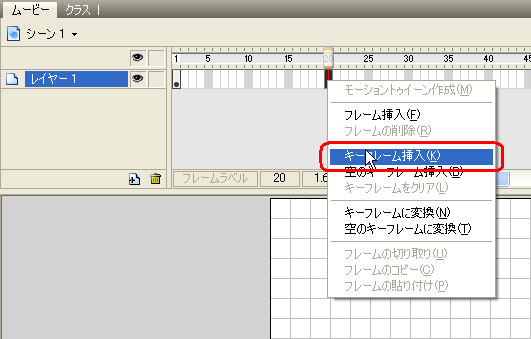  終了点のキーフレーム挿入と終了位置を調整し終わったら、モーショントゥイーンを有効にします。開始点のフレームを右クリックし、メニューから[モーショントゥイーン作成]を選択してください。  モーショントゥイーンを有効にすると、参考画面の様に開始フレームと終了フレームの間に矢印が表示されます。この矢印が表示されていれば、モーショントゥイーンの設定は完了です。 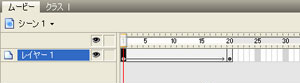 すべての編集が完了したら、プレビュー再生して動作を確認してみましょう。プレビュー再生はツールバーの再生ボタンをクリックすることで行えます。 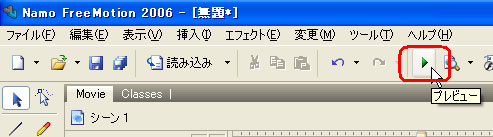 編集に間違いが無ければ、参考画面のようにガイドラインの軌跡の通りに楕円がバウンドしながら右に移動するようにアニメーションします。 お疲れさまでした。 ガイドラインはモーショントゥイーンのアニメーションをもっと複雑にしたい場合に効果を発揮するぞ。ガイドラインを駆使するようになれば更に複雑な動きをするアニメーションも可能になってくる(虫等の生き物の動き、重量を感じる動きなど)だろう。君のFlash制作のレパートリーの一部として是非取り込んでいただきたい。 ガイドラインはモーショントゥイーンのアニメーションをもっと複雑にしたい場合に効果を発揮するぞ。ガイドラインを駆使するようになれば更に複雑な動きをするアニメーションも可能になってくる(虫等の生き物の動き、重量を感じる動きなど)だろう。君のFlash制作のレパートリーの一部として是非取り込んでいただきたい。 |






[ ▲このページの上へ ]