

本ページでは Instrument X をご利用いただくPCへのインストール手順をご案内しています。アクティベーションコードをお手元にご準備のうえ、設定手順をご確認ください。
Instrument X 製品インストール方法
よくあるご質問
Instrument X のインストーラーはどこにありますか?
エディターのアクティベーションコードがありません。
いずれかの楽器データベース(Collectionセット/コレクション/楽器単体)をアクティベーションすることで、お使いいただけます。
アクティベーションコードの登録時にエラーが出ます。
- アクティベーションコードが正しいかどうか
- すでにアクティベーションコードが登録されているかどうか
1つのDreamtonicsアカウントに、同じ製品を複数登録できますか?
複数のPCにインストールできますか?
Dreamtonicsアカウントを作成する
Dreamtonicsアカウントは、ライセンス認証やソフトウェアのダウンロードを行うために必要になるアカウントです。作成には送受信可能なメールアドレスが必要です。
すでにDreamtonicsアカウントをお持ちの方は手順2(Instrument X をインストールする)に進んでください。
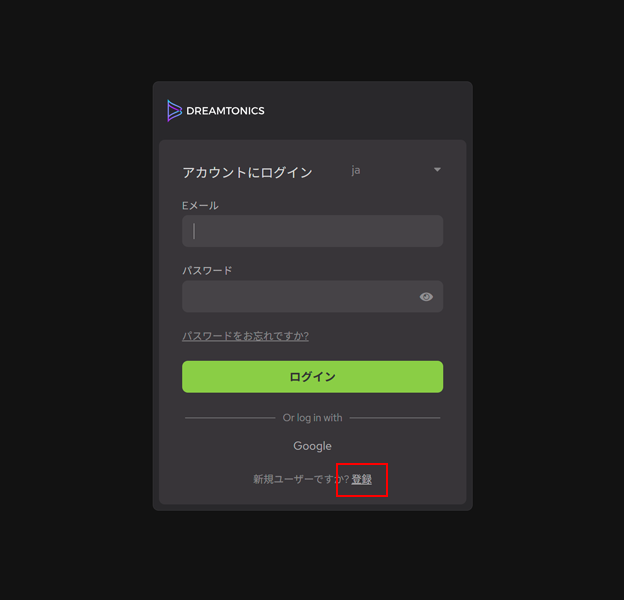
アカウントを登録する
https://my.dreamtonics.com/ にアクセスし、「登録」をクリックしてください。新規登録画面が表示されますので、必要な情報(メールアドレス、パスワード、氏名)を入力し、[送信]ボタンを押してください。
※すでにお持ちのGoogleアカウントと連携してアカウントを作成することもできます。
※メールアドレスが登録できない場合、すでにアドレスが登録されている可能性があります。ひとつのメールアドレスを複数のDreamtonicsアカウントに登録することはできません。
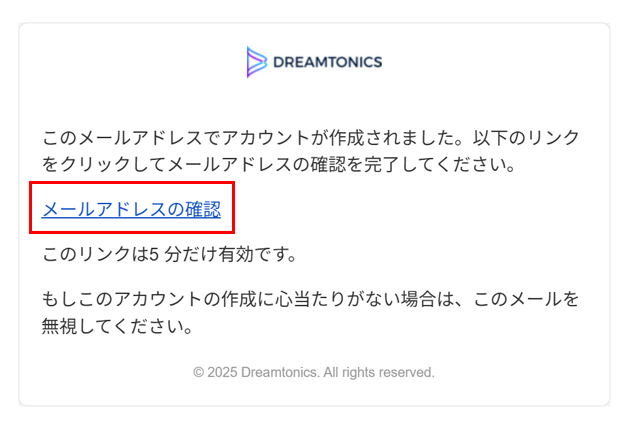
メールを確認する
入力したメールアドレス宛に「認証用リンク」が記載されたメールが送信されます。リンクをクリックしてメールアドレスの確認を完了してください。
※メールが届かない場合は、迷惑メールフォルダをご確認ください。それでも改善しない場合は、受信許可リストに「no-reply@dreamtonics.com」を登録してから、もう一度ご登録をお願いいたします。
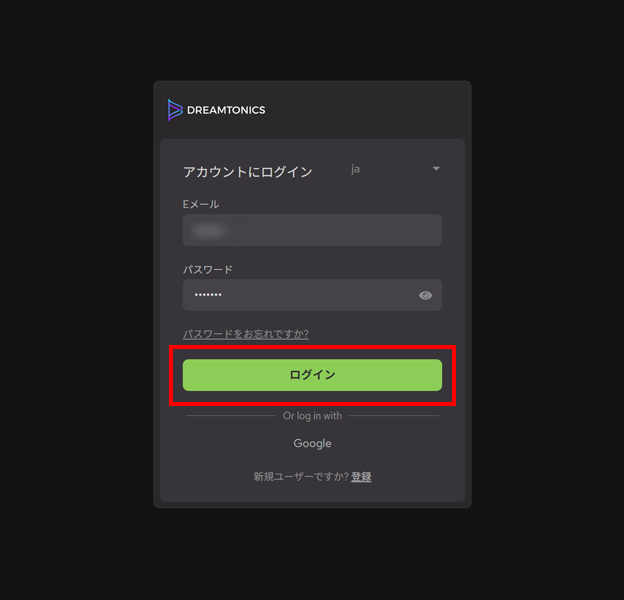
ログインをする
https://my.dreamtonics.com/ にアクセスし、登録したメールアドレスとパスワードを入力して、[ログイン]ボタンを選択すると、Dreamtonicsアカウントへのログインします。
以上で、Dreamtonicsアカウントの作成は完了です。
Instrument X をインストールする
Instrument X のご利用には、まず演奏用のソフトウェア(エディター)が必要です。エディターのインストールを行います。
エディターはいずれかのInstrument X 製品(楽器データベースまたはCollection)をDreamtonicsアカウントに追加することで使用可能になります。
Dreamtonics アカウントにログインをする
https://my.dreamtonics.com/ にアクセスし、登録したメールアドレスとパスワードを入力して、[ログイン]ボタンを選択すると、Dreamtonicsアカウントへのログインします。
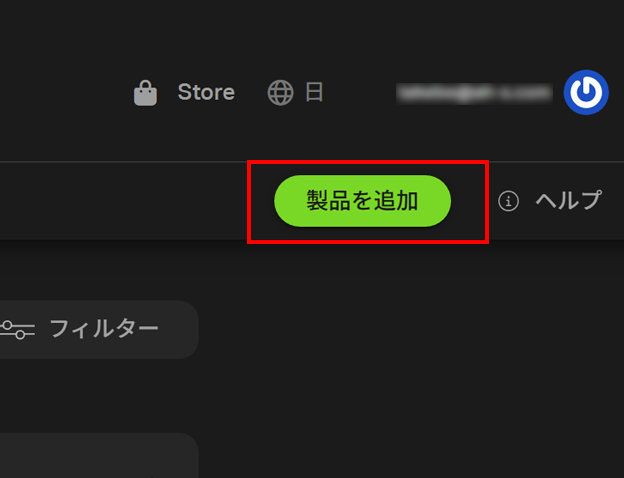
製品を追加する
お使いのDreamtonicsアカウントが表示されます。右上の「製品を追加」ボタンを選択してください。
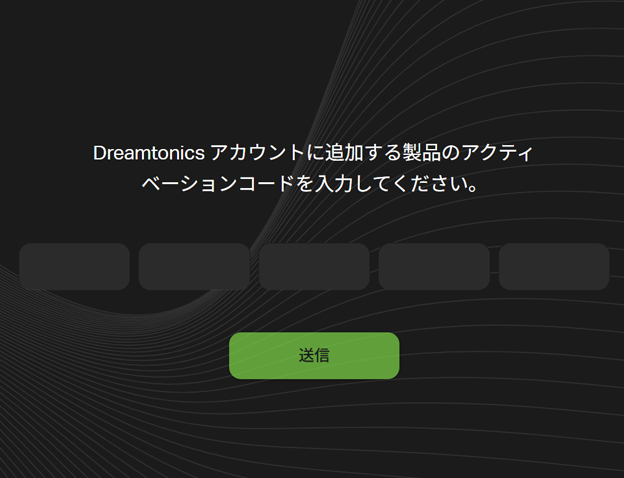
アクティベーションコードを入力する
お持ちの楽器データベース(またはコレクション)のアクティベーションコードを入力します。
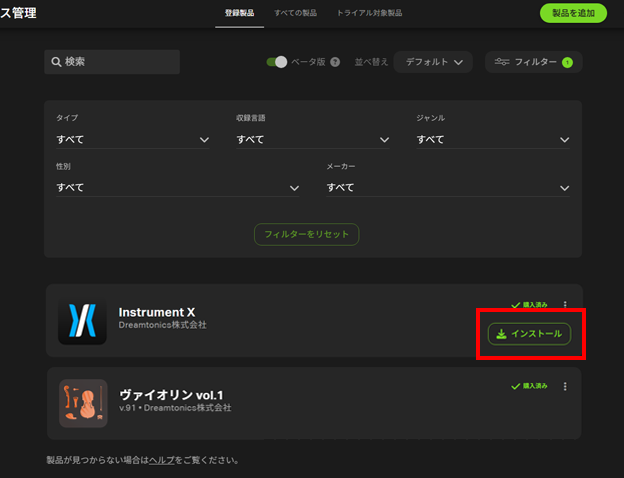
プログラムをダウンロードする
製品一覧の中に、Instrument X のプログラムが登録されます。Instrument Xの項目の[インストール]を選択してください。
※楽器のインストールはエディター内から行います。
※見つからない場合はフィルターのタイプを[Instrument X]にしてください。
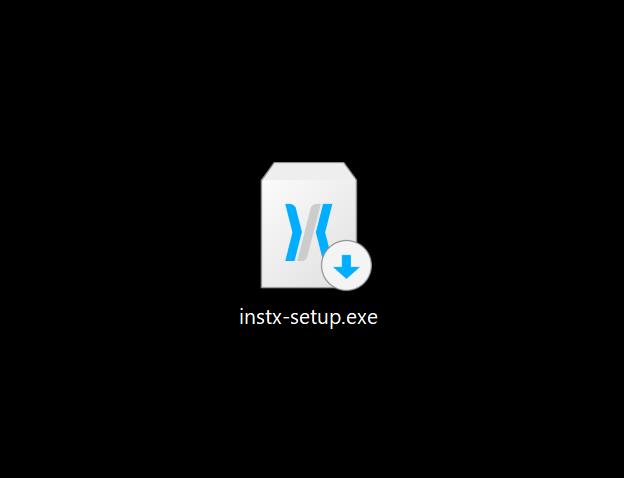
セットアップウィザードを起動する
ダウンロードした以下のファイルを実行すると、セットアップウィザードが起動します。
Windows用インストーラー
instx-setup_[バージョン名].exe
macOS用インストーラー
instx-setup_[バージョン名].pkg
インストール時にご利用いただく言語を選択してください。
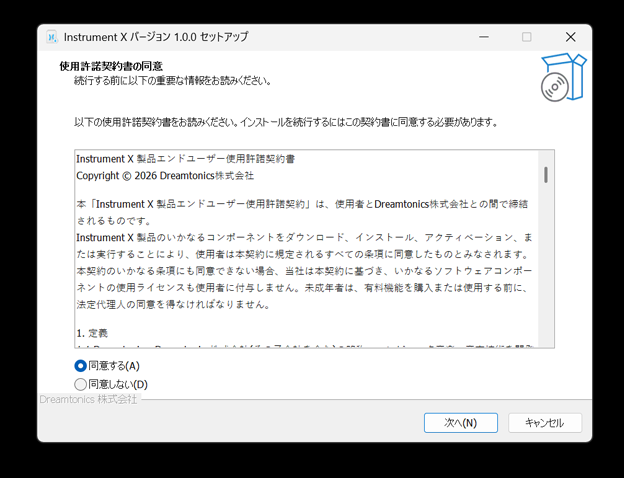
使用許諾契約書に同意する
使用許諾契約書が表示されます。ご確認いただき、同意のうえ[同意する]にチェックを入れ、[次へ]を選択してください。
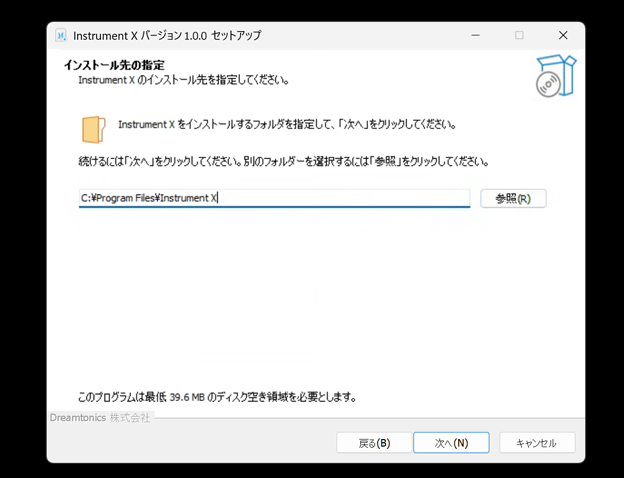
インストールフォルダを指定する
任意のインストール先を指定し、[次へ]を選択してください。
インストール先に外付けHDDやUSBメモリ等の取り外し可能な機器を指定しないでください。誤作動の原因となります。
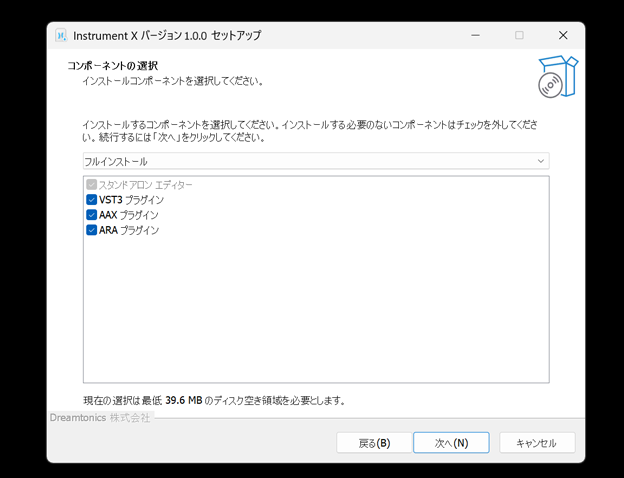
コンポーネントを選択する
コンポーネントを指定する画面が表示されます。任意のコンポーネントを指定し、[次へ]を選択してください。
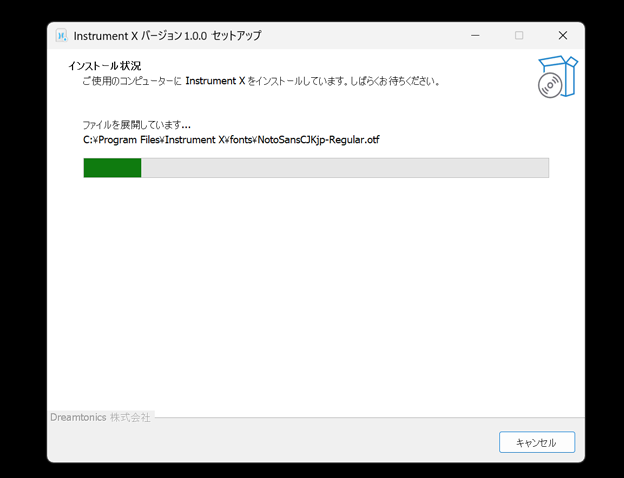
インストールを実行する
インストールが開始されます。インストール中は進行状況を示すプログレスバーが表示されますので、完了するまでそのままお待ちください。
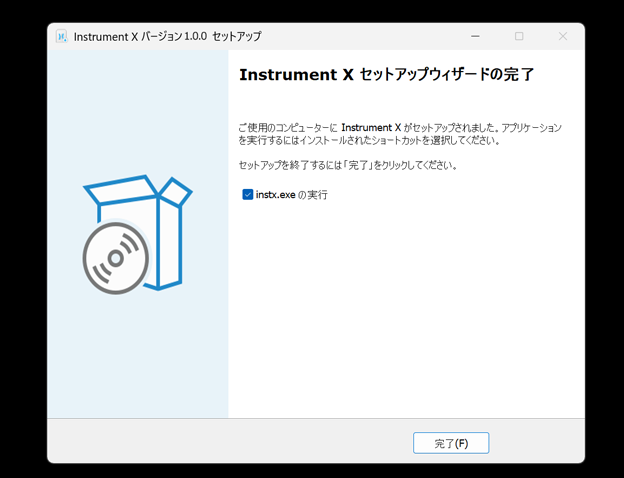
インストールの完了
インストール完了を示す画面が表示されます。
以上でインストールは完了です。
楽器データベースをインストールする
楽器データベースのインストールは、Instrument X のライセンスパネルより行います。
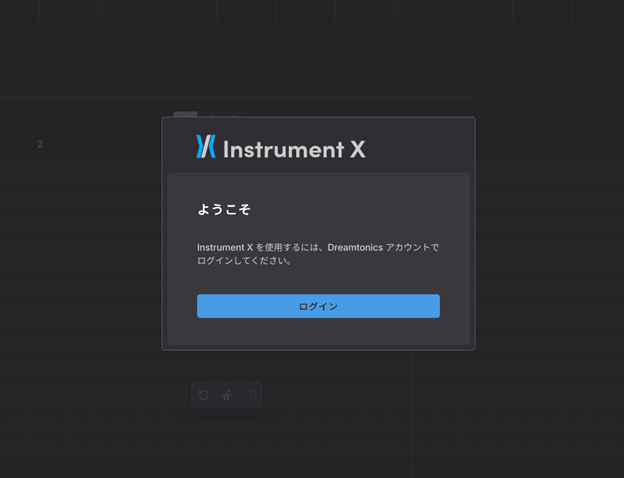
Instrument X を起動する
Instrument X を起動すると、ログイン画面が表示されます。[ログイン]ボタンを選択してください。
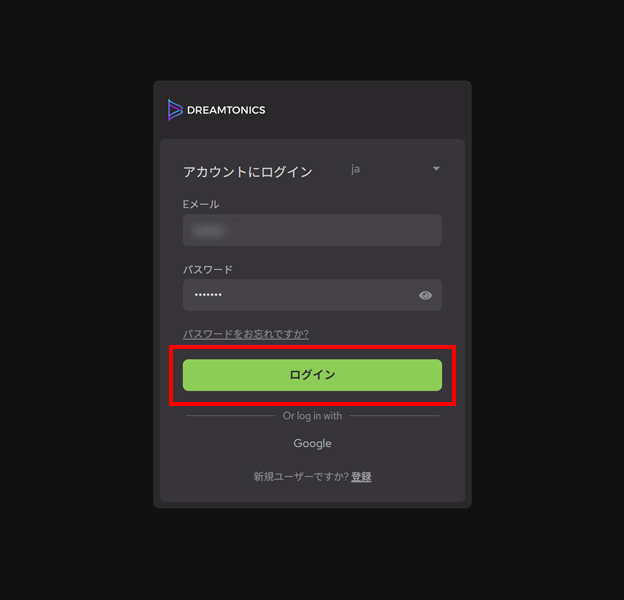
Dreamtonicsアカウントでログインする
Webブラウザが起動し、Dreamtonicsアカウントのログインページが表示されます。作成したDreamtonicsアカウントのメールアドレスとパスワードを入力し、ログインします。
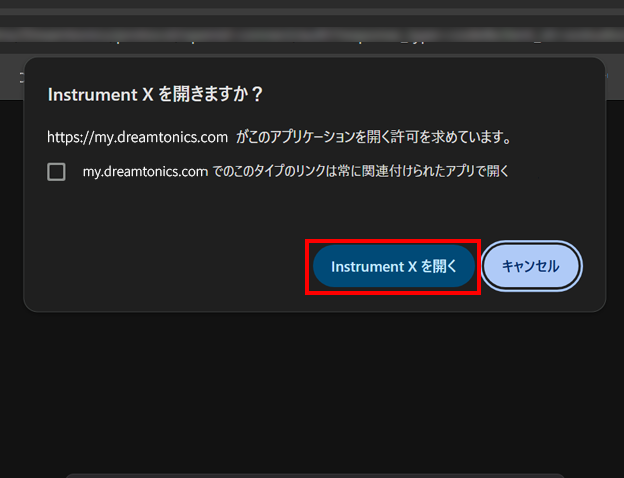
起動の許可をする
ログイン後、WebブラウザからInstrument X の起動許可を求めるダイアログが表示されます。[開く]をクリックしてください。
※ブラウザ側の表示が変わらないことがあります。その場合は、Instrument X の画面をご確認ください。
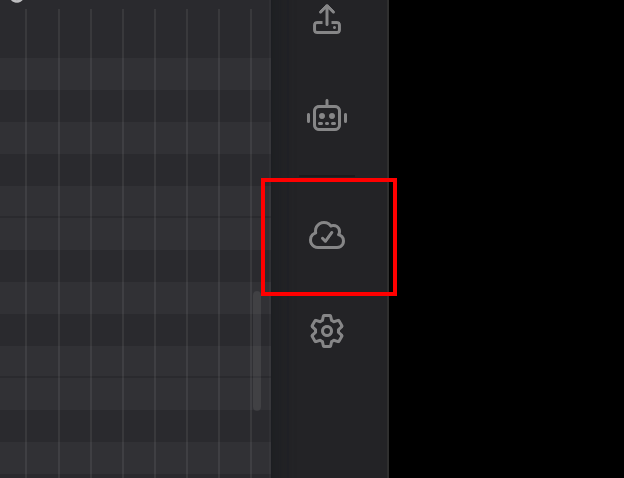
ライセンスパネルを開く
画面右にあるライセンスパネル(雲の形状のアイコン)を選択します。
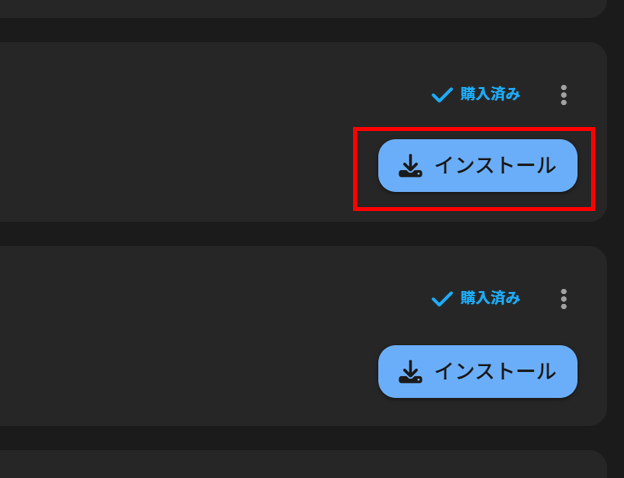
インストールする
[登録製品]を選択し、さきほど入力した製品の[インストール]ボタンを選択します。
ダウンロード・インストールが始まりますので、完了するまでしばらくお待ちください。完了後、ライセンスパネルを閉じてください。
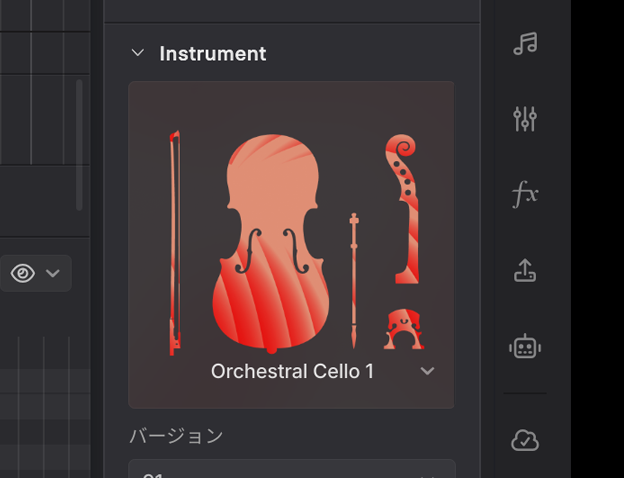
楽器データベース インストールの完了
パネルに楽器データベースが表示されます。
以上で楽器データベースのインストールは終了です。
楽器データベースを追加インストールする
Instrument X を起動する
Instrument X を起動すると、ログイン画面が表示されます。[ログイン]ボタンを選択してください。
Dreamtonicsアカウントでログインする
Webブラウザが起動し、Dreamtonicsアカウントのログインページが表示されます。作成したDreamtonicsアカウントのメールアドレスとパスワードを入力し、ログインします。
ライセンスパネルを開く
画面右にあるライセンスパネル(雲の形状のアイコン)を選択します。
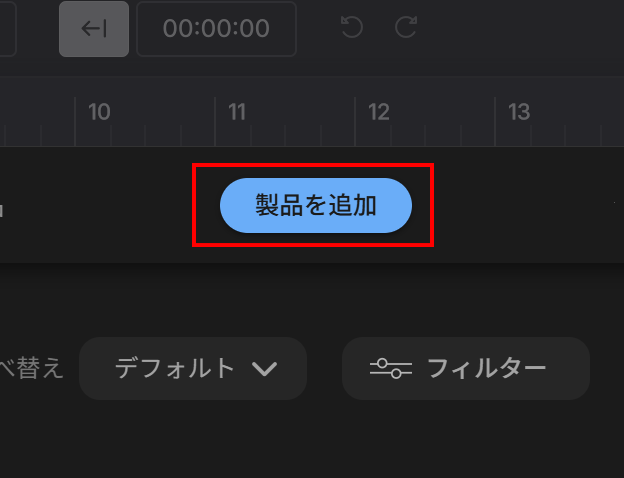
製品を追加する
お使いのDreamtonicsアカウントが表示されます。右上の「製品を追加」ボタンを選択してください。
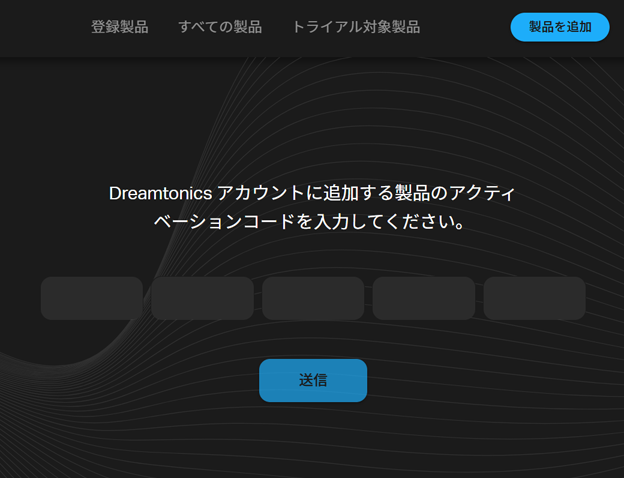
アクティベーションコードを入力する
追加する楽器データベース(またはコレクション)のアクティベーションコードを入力すると、ラインセンスパネルの[登録製品]に楽器が追加されます。
更新履歴
Instrument X 1.0.2
【修正】
- ピッチカーブ・ピッチ制御点を選択中に新しくピッチカーブを描こうとするとクラッシュする不具合を修正しました。
- ノートグループが選択されていない状態でdeleteキーを押すとクラッシュする不具合を修正しました。
- Logic Proにおいてメニューが表示されない不具合を修正しました。
- 特定のDAWにおいて、Full ARA Modeを使用したプロジェクトを開いた際にオーディオがレンダリングされない不具合を修正しました。
Instrument X 1.0.1
【新機能】
- プラグイン版の表示メニューに「ウィンドウサイズをリセット」コマンドを追加しました。
- ノートを移動するときにオートメーションも一緒に移動するオプションを設定パネルに追加しました。
【機能強化】
- スタンドアロン版でMIDI入力デバイスの選択を無効にするオプションを追加しました。
- トラックの複数選択をサポートし、トラック単位での設定値やマイクミキサーパネルのパラメータをまとめて編集できるようにしました。
【動作変更】
- macOSにおいて、前のノートに移動するショートカットを Shift + Tab に変更しました。
- リアルタイム入力を開始するショートカットキーとして「*」を追加しました。
【修正】
- プラグイン版において、レンダリングのキャッシュが有効なとき、プロジェクトを保存して閉じてから開き直すと音声が出力されなくなる不具合を修正しました。
- スクリプトからノートグループにアクセスしようとするとクラッシュする不具合を修正しました。
- macOS Reaperにおいて、ARAプラグインをセットアップし、初めてプロジェクトを保存してから開き直すとデータが失われる不具合を修正しました。
- 重なったノートのセクション上に複数のピッチカーブを描画できない問題を改善しました。
- macOSにおいて、スタンドアロン版とプラグイン間でコンテンツのコピーと貼り付けができない不具合を修正しました。
- WindowsでARAプラグインを使用する際、Ctrlキーを押すと予期せず再生が開始される不具合を修正しました。
- 重なったノートに対してスマートクォンタイズが正常に動作しない不具合を修正しました。
- インストゥルメントプラグインにおいて、バッファサイズを大きくすると再生中のオーディオが途切れる不具合を修正しました。
- Windows ProToolsにおいて、高DPI設定が有効なとき、設定パネルとライセンスパネルが切り取られて小さく表示される不具合を修正しました。
- UIスケーリングが整数倍でない環境下で、波形レーンの表示が途切れる不具合を修正しました。
- ノートをトランスポーズするとき、紐づいたピッチの制御点やカーブがピアノロールの上端・下端を超えてしまうことがある不具合を修正しました。
- トライアルライセンスにおいて、アンサンブル演奏者の人数が多いときレンダリング中に意図せずログアウトしてしまう不具合を修正しました。