外部ツールを用いた動画の出力
Recotte Studioで編集したプロジェクトは、外部の動画エンコーダーを使用して動画ファイルを出力できます。 利用可能な外部ツールは、以下の条件を満たす必要があります。
- 名前付きパイプで動画と音声を入力できること
- BGR24形式の動画フレームを受け取れること
- 44.1kHz/16ビット/2チャンネルの音声フレームを受け取れること
この機能は、外部ツールへのコマンド設定など、動画出力に関する高度な知識を前提とした上級者向けの機能です。 コマンドフォーマットの詳細な設定方法は、ご利用の外部ツールのマニュアルをご参照ください。
設定ダイアログ
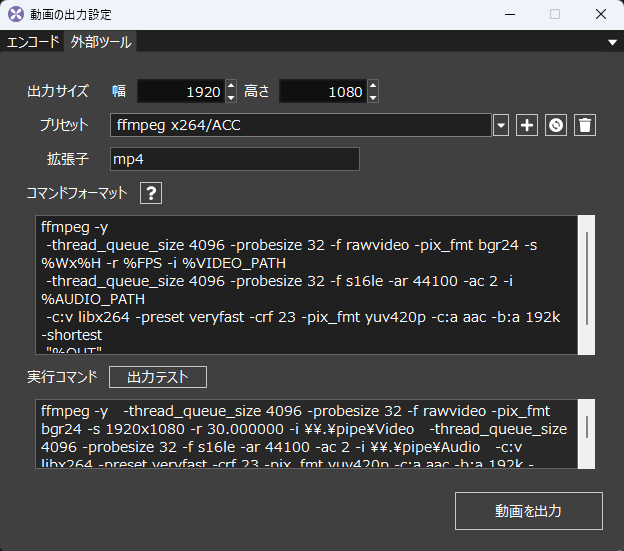
編集画面のメニューから[ファイル]-動画を出力を選択し、「外部ツール」タブを開きます。
出力サイズ
動画の出力サイズを設定します。
プリセット
設定した拡張子とコマンドフォーマットに名前を付けて保存できます。
拡張子
出力動画ファイルの拡張子を設定します。 ここで設定した拡張子は、「動画を出力」ボタンをクリックした際に表示される保存ダイアログで使用されます。
コマンドフォーマット
コマンドフォーマットに設定された文字列がコマンドラインで実行されます。 コマンド実行時、以下の書式が適切な内容に置き換えられます。 大文字小文字は区別されますのでご注意ください。
| 書式 | 内容 |
|---|---|
| 改行 | 半角スペース |
| %W | 動画の出力サイズの幅 |
| %H | 動画の出力サイズの高さ |
| %FPS | 動画のFPS |
| %VIDEO_PATH | 動画フレームの出力パス。名前付きパイプのパスが設定されます。 |
| %AUDIO_PATH | 音声フレームの出力パス。名前付きパイプのパスが設定されます。 |
| %OUT | 動画の保存先パス。保存時に選択したファイルのフルパスが設定されます。 |
実行コマンド
コマンドフォーマットに、現在のプロジェクト設定を反映した文字列が表示されます。
この文字列がコマンドラインとして実行されます。(ただし、%OUT だけは <出力ファイルパス.拡張子> の形で表示され、出力時には選択したファイルのフルパスに置き換わります。)
「出力テスト」をクリックすると、ファイル保存ダイアログが表示され、保存先を選択すると5秒程度の短い動画が出力されます。
動画を出力
動画の出力を開始します。 動画を出力ボタンをクリックすると保存先の指定ダイアログが表示され、保存先を指定すると動画の出力が開始されます。
出力ダイアログ
動画の出力中には、以下のようなダイアログが表示されます。
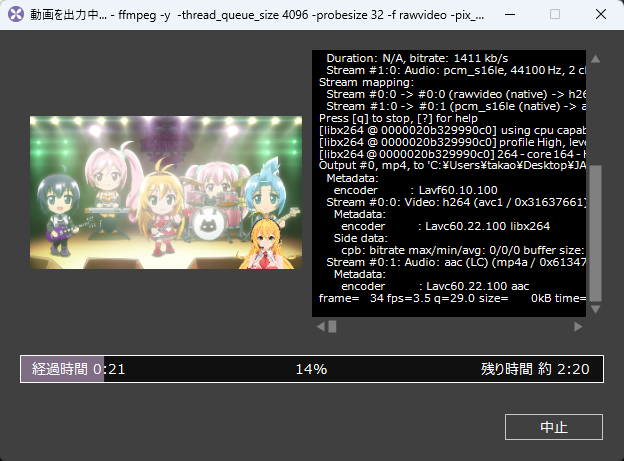
出力ダイアログには、出力状況のプレビュー、出力設定、経過時間、推定残り時間が表示されます。 また、外部ツールのコマンドライン出力も表示されます。
[中止]ボタンをクリックすると、動画の出力を中止できます。
動画の出力が完了すると、ダイアログが自動的に閉じられ、編集画面に戻ります。
※ 残り時間は推定値です。表示される時間で完了することを保証するものではありません。
FFmpeg 設定のコツ
外部ツールの一例として、本ソフトウェアにはあらかじめ、FFmpeg 用のプリセットが用意されています。 このプリセットを利用するには以下の設定が必要です。
- Windows 用の実行ファイルをダウンロードする
- ダウンロード先のパスを実行パスへ追加する(PATH を通す)
- コマンドラインで
ffmpeg -versionを実行し、バージョン情報が表示されるか確認する
プリセットを使用しても FFmpeg が正しく起動しない場合は、上記設定を確認してください。
プリセットでは本ソフトウェアとの連携をスムーズにするためのオプションがあらかじめ設定されています。 ご自身でコマンドを設定する場合に参考にしてください。
| オプション | 動作 |
|---|---|
| -y | 出力ファイルを確認なしで上書きします。外部ツール連携時はユーザー入力(上書き確認)が行えないため設定してください。 |
| -thread_queue_size 4096 | 入力バッファサイズを 4096 に設定します。映像と音声の両方に設定します。フレーム落ちを避けるために大きめに設定しています。フレーム落ちが頻発する場合にはより大きな値を設定してください。 |
| -probesize 32 | 入力ストリーム解析時に使う最大バイト数です。映像と音声の両方に設定します。別途フォーマットを指定しているため小さな値を設定します。 |
| -f rawvideo -pix_fmt bgr24 | 映像の入力フォーマットです。必ず指定してください。 |
| -f s16le -ar 44100 -ac 2 | 音声の入力フォーマットです。必ず指定してください。 |
映像・音声の入力フォーマット(本ソフトウェアからの出力フォーマット)は固定となっているため、入力フォーマットは上記のものを必ず指定してください。
また、開発時の検証では、-thread_queue_size 4096 および -probesize 32 を設定すると出力が安定したため、これらのオプションも推奨です。
実行環境や出力映像によってプリセットが正しく動作しない可能性がありますので予めご了承ください。 また、詳しい設定方法については、FFmpeg の公式ドキュメントやインターネット上の記事を参考にしてください。
※ FFmpeg の詳しいインストール方法や設定方法はサポートいたしかねます。