












FREE MOTION
|
 Flash職人への道 上級編第壱回 モーショントゥイーン 今回からは上級編に突入☆ 今回からは上級編に突入☆上級編では更に高度なテクニック、スクリプトについて解説していくよ。今回はまず、モーショントゥイーンっていう機能について勉強してみよう!
モーショントゥイーンを使ってみようまず開始点にキーフレームを設定しましょう。ここではまず、開始点になるフレームにキーフレームを設置し楕円を描画します。
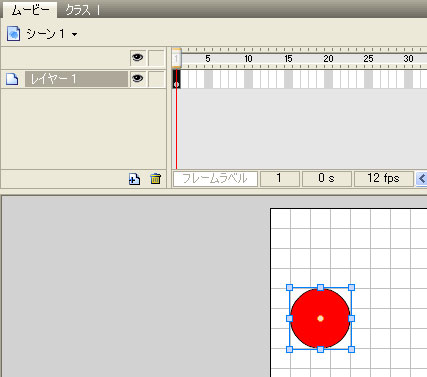 続いて、終了点となるフレームにキーフレームを設置して、移動後の位置、サイズ、角度、色などを設定します。ここでは例として20フレーム目にキーフレームを設置し、楕円のオブジェクトを右にドラッグして移動させます。 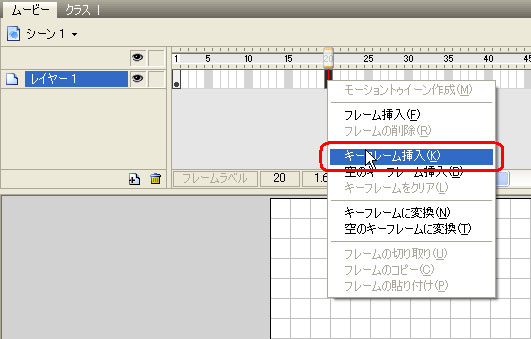 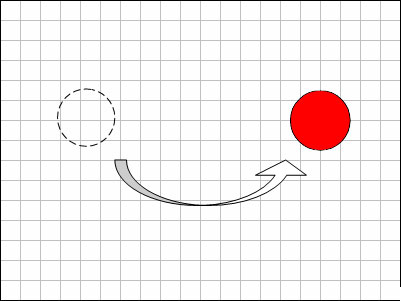 終了点のキーフレーム挿入と終了位置を調整し終わったら、モーショントゥイーンを有効にします。開始点のフレームを右クリックし、メニューから[モーショントゥイーン作成]を選択してください。 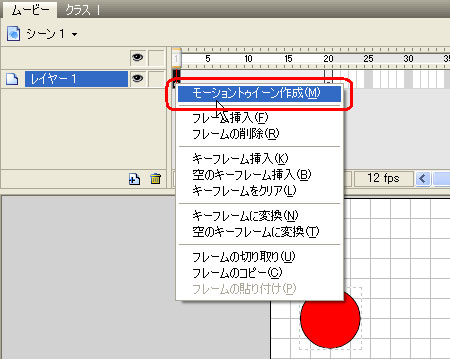 モーショントゥイーンを有効にすると、参考画面の様に開始フレームと終了フレームの間に矢印が表示されます。この矢印が表示されていれば、モーショントゥイーンの設定は完了です。 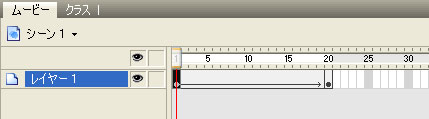 すべての編集が完了したら、プレビュー再生して動作を確認してみましょう。プレビュー再生はツールバーの再生ボタンをクリックすることで行えます。 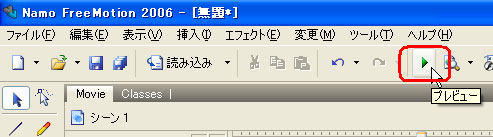 編集に間違いが無ければ、参考画面のように楕円が左から右にスライドするようにアニメーションします。
お疲れさまでした。 モーショントゥイーンの機能は理解できたかな?このモーショントゥイーンは、今後Flash制作の多くの場面で活用するだろう。この章で解説したモーショントゥイーンを駆使して、更に動きのあるFlash制作に役立てていってくれ! モーショントゥイーンの機能は理解できたかな?このモーショントゥイーンは、今後Flash制作の多くの場面で活用するだろう。この章で解説したモーショントゥイーンを駆使して、更に動きのあるFlash制作に役立てていってくれ! |







[ ▲このページの上へ ]